Sur cette page, vous trouverez les éléments liés à la preuve de concept du projet. Vous pourrez notamment consulter la vidéo YouTube présentant les résultats finalement obtenus, ainsi qu’un mode d’emploi détaillant la procédure d’installation du projet gr-tempest (nouvel onglet) et du projet La Lettre à Élise.
Vidéo de nos résultats
Vous trouverez ci-dessous la vidéo mettant en avant les différents résultats obtenus dans le cadre de notre projet d’espionnage d’écran, ainsi que de notre projet de reconstitution de la musique La Lettre à Élise.
Mode d’emploi — La Lettre à Élise
La mise en place du projet secondaire ne nécessitant pas l’installation d’un projet tiers comme gr-tempest, elle est relativement simple à mettre en œuvre.
Dans la suite, les commandes seront lancées sur une instance Linux, en l’occurrence Ubuntu 20.04 (nouvel onglet).
Mettez à jour Ubuntu :
sudo apt-get update && sudo apt-get upgradeInstallez GNU Radio :
sudo apt-get install gnuradioOuvrez le fichier .grc en arrière-plan avec GNU Radio :
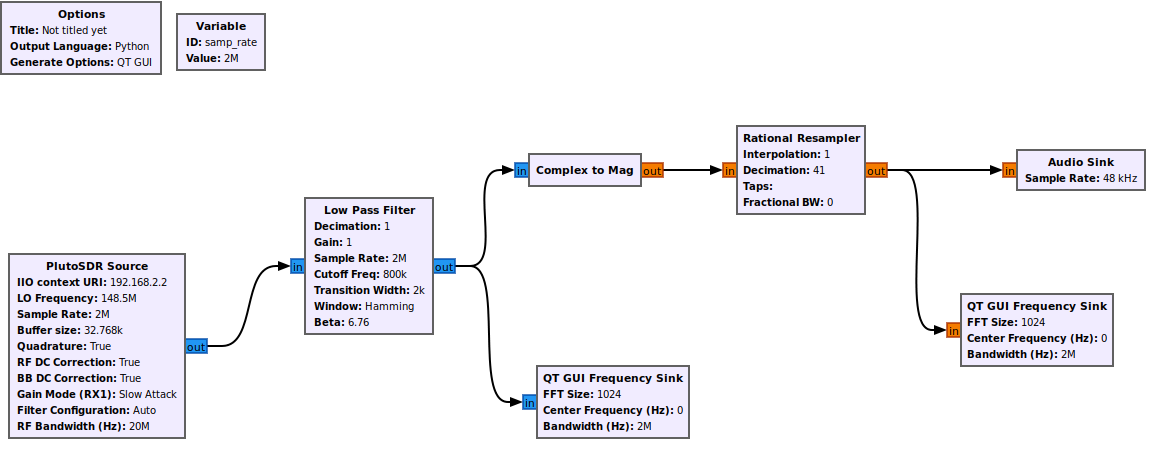
gnuradio-companion lettre_a_elise.grc &Vous devriez voir apparaître le schéma de traitement.
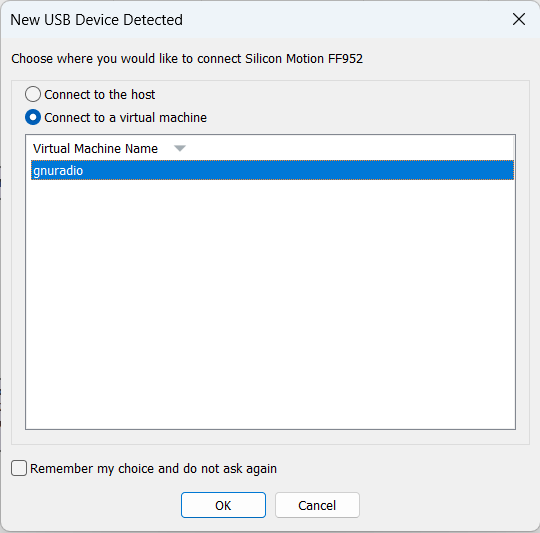
Connectez ensuite le câble USB de l’ADALM-Pluto à l’un des ports de la machine espionne. Si vous exécutez GNU Radio sur une machine virtuelle, cliquez sur « Connect to a virtual machine » et sélectionnez le nom de votre machine virtuelle.
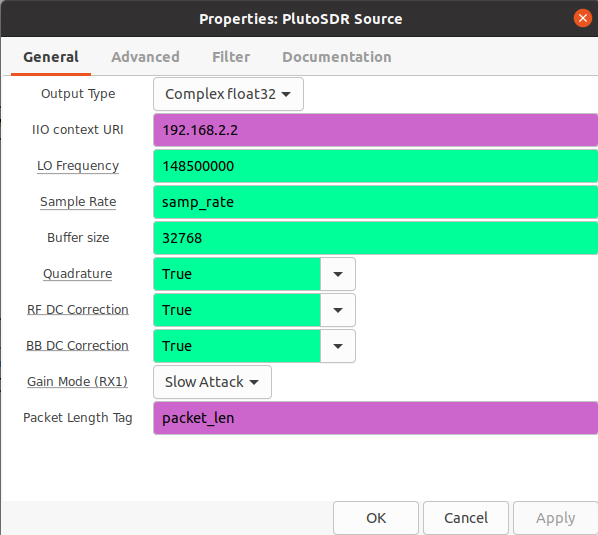
Dans le bloc PlutoSDR Source, indiquez l’adresse IP de l’ADALM-Pluto. Lors de nos tests, l’ADALM-Pluto n’acceptait que les adresses 192.168.2.1 et 192.168.2.2 ; vous pouvez vérifier l’adresse utilisée en consultant le fichier config.txt présent dans le dossier PlutoSDR qui s’ajoute à la connexion du périphérique.
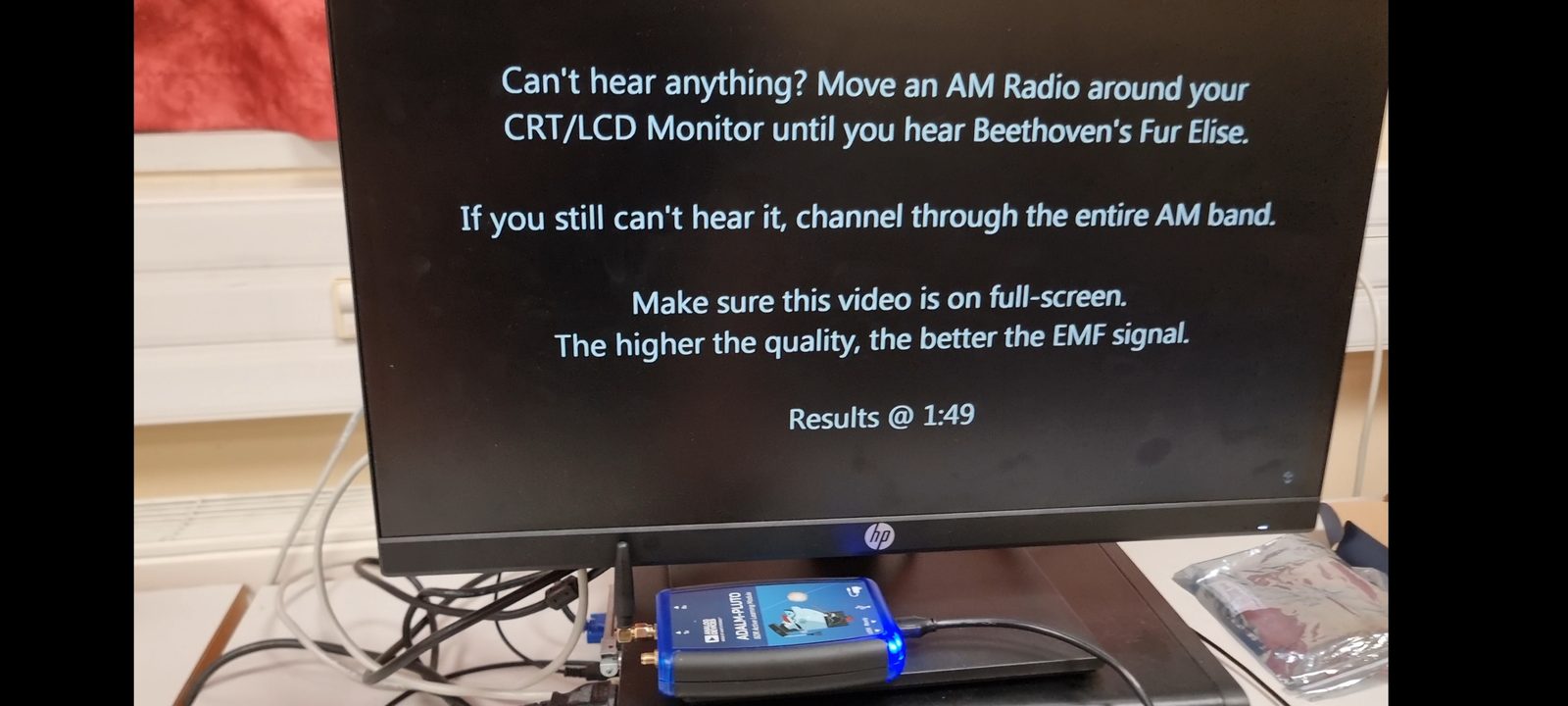
Placez votre ADALM-Pluto avec l’antenne (fixée sur la connectique Rx pour la réception) côté écran, à hauteur de la connectique VGA. C’est à cet emplacement que nous avons obtenu les meilleurs résultats.
Sur la cible, lancez en plein écran la vidéo YouTube (nouvel onglet) affichant des bandes blanches et noires, afin de générer le signal à démoduler. Le plein écran permet d’obtenir le signal souhaité sans parasites liés aux autres pixels. À ce stade, vous devriez entendre la musique ; connecter des enceintes permet d’amplifier le son.
Mode d’emploi — gr-tempest
Pour mettre en œuvre les tests définis dans le cahier des charges initial, il était impératif d’installer le projet tiers gr-tempest (nouvel onglet). Cette étape rendait la mise en place plus complexe que celle de La Lettre à Élise.
Reprenez la partie précédente pour mettre à jour Ubuntu et installer GNU Radio. Clonez ensuite le dépôt :
git clone https://github.com/git-artes/gr-tempest.gitAvant de compiler, il faut faire des ajustements pour éviter l’erreur « no module named tempest ». Entrez dans le fichier des variables d’environnement afin de mettre à jour la PYTHONPATH :
nano ~/.bashrcAjoutez la ligne suivante à la fin du fichier :
export PYTHONPATH="$PYTHONPATH:/usr/local/lib/python3/dist-packages"Puis rechargez les variables d’environnement :
source ~/.bashrcModifiez le fichier de configuration du module Python de gr-tempest pour mettre à jour l’appel du module tempest :
nano gr-tempest/grc/tempest_image_source.block.ymlDans la partie « template », remplacez imports: import tempest par imports: from gnuradio import tempest. Vous pouvez maintenant compiler gr-tempest :
cd gr-tempest
mkdir build
cd build
cmake ../
make && sudo make install
Vous pouvez dès à présent utiliser GNU Radio avec notre fichier .grc.
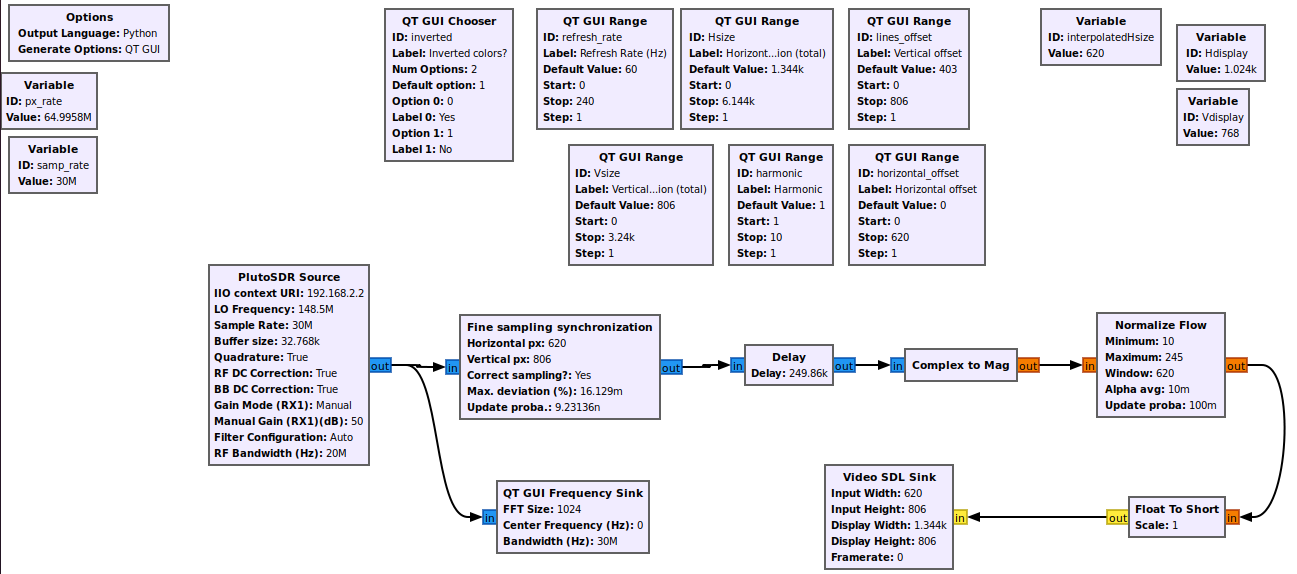
Pour les tests, reprenez les informations du mode d’emploi de La Lettre à Élise afin de mettre en place l’ADALM-Pluto.
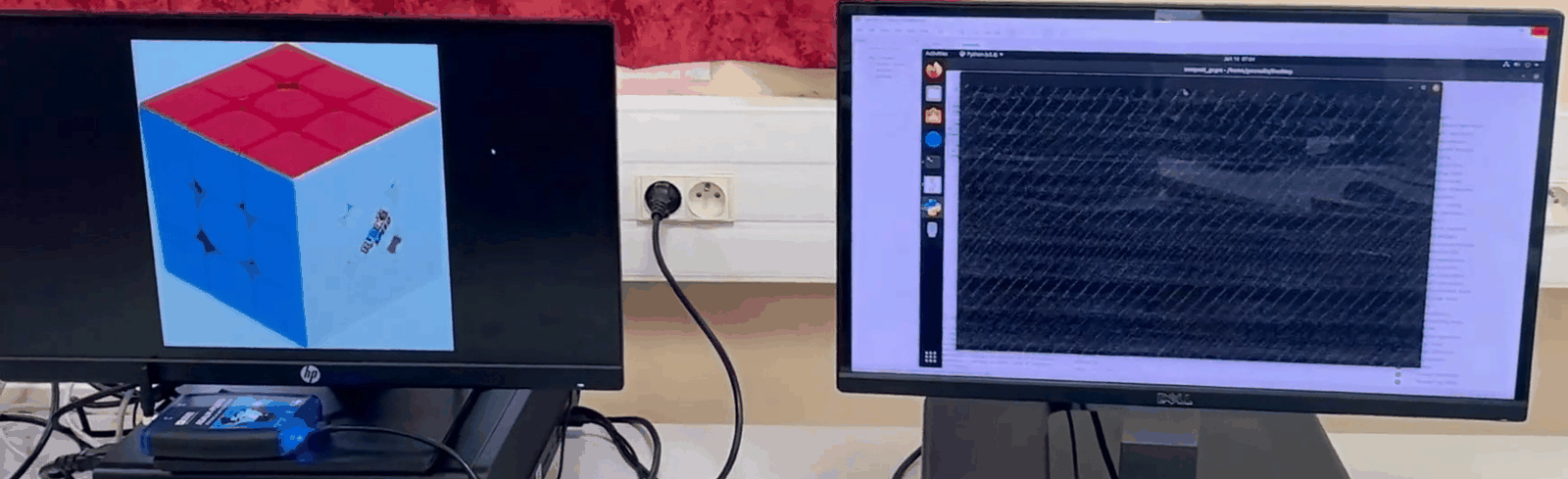
Placez l’ADALM-Pluto au même endroit que pour la partie La Lettre à Élise (côté écran, à hauteur de la connectique VGA), car c’est là que nous avons obtenu le plus d’informations. Vous pouvez aussi orienter l’antenne autour de l’écran pour observer les changements. Cependant, comme vous pouvez le constater ci-dessus, nous ne parvenons pas à reconstituer l’image du Rubik’s Cube sur l’écran espion.
Auteurs
- Axel SAPPLAYROLLES
- Marin LÉVEIL (nouvel onglet)
- Nelson THOMAS (nouvel onglet)