
Sur cette page, vous trouverez les éléments liés à la preuve de concept du projet. Vous pourrez notamment y consulter la vidéo YouTube présentant les résultats finalement obtenus. Vous trouverez également un mode d’emploi détaillant la procédure d’installation du projet GR-Tempest ainsi que du projet La Lettre à Élise.
Vidéo de nos résultats
Vous trouverez ci-dessous la vidéo mettant en avant les différents résultats obtenus dans le cadre de notre projet d’espionnage d’écran ainsi que de notre projet de reconstitution de la musique Lettre à Élise.
Mode d’emploi Lettre à Élise
La mise en place du projet secondaire La Lettre à Élise ne nécessitant pas l’installation d’un projet tiers comme GR-Tempest pour fonctionner, celui-ci est relativement simple à mettre en œuvre.
Vous pouvez télécharger notre schéma GNU Radio ici.
Dans la suite, les commandes seront lancées sur une instance Linux, en l’occurrence Ubuntu 20.04.
Mettez à jour Ubuntu :
sudo apt-get update && apt-get upgradeLangage du code : JavaScript (javascript)Installez GNU Radio :
sudo apt-get install gnuradioLangage du code : JavaScript (javascript)Ouvrez le fichier .grc en arrière plan avec GNU Radio :
gnuradio-companion lettre_a_elise.grc &Langage du code : CSS (css)Vous devriez voir le schéma ci-dessous apparaître :
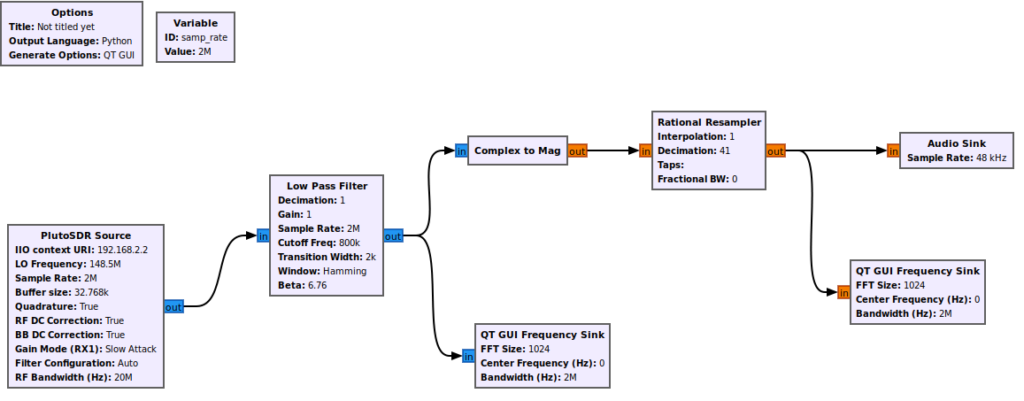
Lorsque vous êtes sur le schéma, veuillez connecter le câble USB de l’ADALM-Pluto à l’un des ports de la machine espionne.
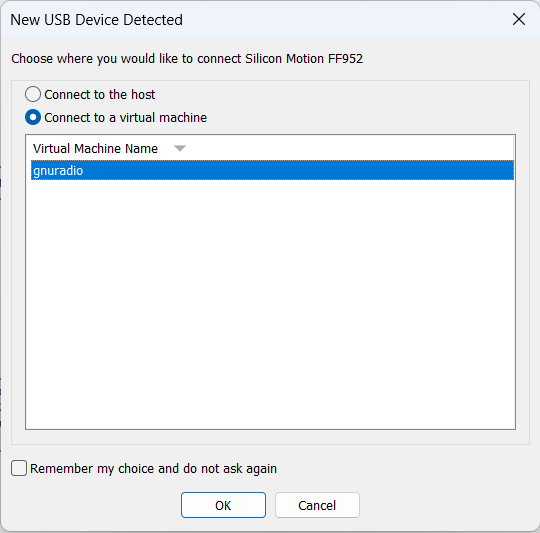
Si vous exécutez GNU Radio sur une machine virtuelle, vous devriez normalement voir apparaître l’image ci-dessus. Veuillez alors cliquer sur « Connect to a virtual machine » et sélectionner le nom de votre machine virtuelle.
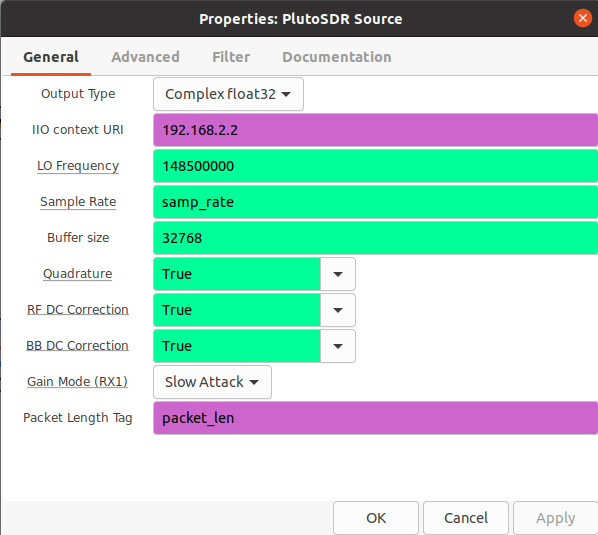
Dans le bloc PlutoSDR Source, veuillez indiquer l’adresse IP de l’ADALM-Pluto. Lors de nos tests, l’ADALM-Pluto n’acceptait que les adresses IP 192.168.2.1 et 192.168.2.2, mais vous pouvez vérifier l’adresse utilisée en consultant le fichier config.txt présent dans le dossier PlutoSDR qui s’est ajouté lors de la connexion du périphérique.
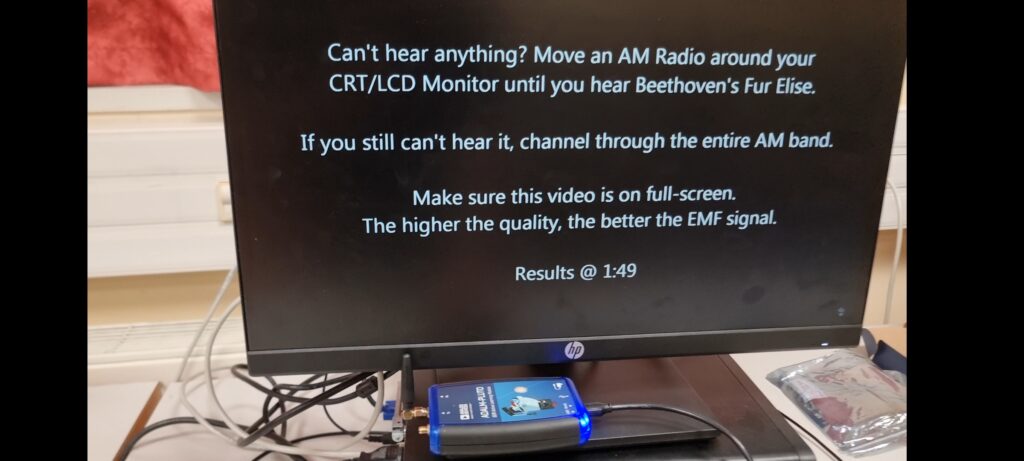
Placez votre ADALM-Pluto avec l’antenne (fixée sur la connectique Rx pour la réception) côté écran, à hauteur de la connectique VGA. C’est à cet emplacement que nous avons obtenu les meilleurs résultats.
Sur la cible, veuillez lancer en plein écran la vidéo YouTube affichant des bandes blanches et noires, afin de générer le signal à démoduler pour reconstituer la musique. Il est important que la vidéo soit en plein écran, car cela permet d’obtenir le signal souhaité sans parasites liés aux autres pixels en trop de l’écran.
À ce stade, vous devriez entendre la musique jouer. Il peut cependant être pertinent de connecter des enceintes afin d’amplifier le son et de mieux percevoir la musique.
Mode d’emploi GR-Tempest
Lors de ce projet, afin de mettre en œuvre les tests définis dans le cahier des charges initial, il était impératif d’installer le projet tiers GR-Tempest. Cette étape rendait la mise en place plus complexe que celle de la partie consacrée à La Lettre à Élise. Nous allons donc expliquer comment installer ce projet et réaliser les tests associés.
Vous pouvez retrouver le schéma GNU Radio que nous avons utilisé ici.
Vous pouvez reprendre la partie précédente sur La Lettre à Élise afin de mettre à jour votre instance Ubuntu et d’installer GNU Radio.
Clonez le dépôt GitHub du projet sur votre machine :
git clone https://github.com/git-artes/gr-tempest.gitLangage du code : PHP (php)Avant de compiler le projet, il faut faire des ajustements pour éviter d’obtenir l’erreur « no module named tempest ».
Tout d’abord, veuillez entrer dans le dossier des variables d’environnements afin de mettre à jour la PYTHONPATH :
nano ~/.bashrc
Par la suite, ajoutez la ligne suivante à la fin du fichier :
export PYTHONPATH="$PYTHONPATH:/usr/local/lib/python3/dist-packages"
Langage du code : JavaScript (javascript)
Puis, mettez à jour le fichier des variables d’environnement :
source ~/.bashrc
Maintenant, il faut modifier le fichier de configuration du module python de GR-Tempest afin de mettre à jour l’appel du module tempest :
nano gr-tempest/grc/tempest_image_source.block.ymlDans la partie « template », remplacez « imports: import tempest » par « imports: from gnuradio import tempest »
Maintenant, nous pouvons compiler le projet gr-tempest :
cd gr-tempest
mkdir build
cd build
cmake ../
make && sudo make install
Vous pouvez dès a présent utiliser GNURadio avec notre fichier .grc.
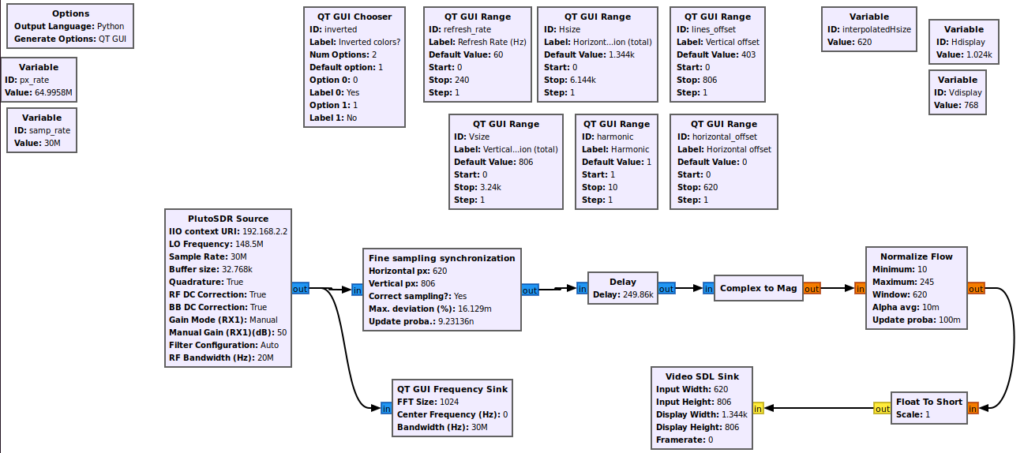
Pour les tests, vous pouvez reprendre les informations du mode d’emploi de La Lettre à Élise (section précédente) afin de mettre en place l’ADALM-Pluto.
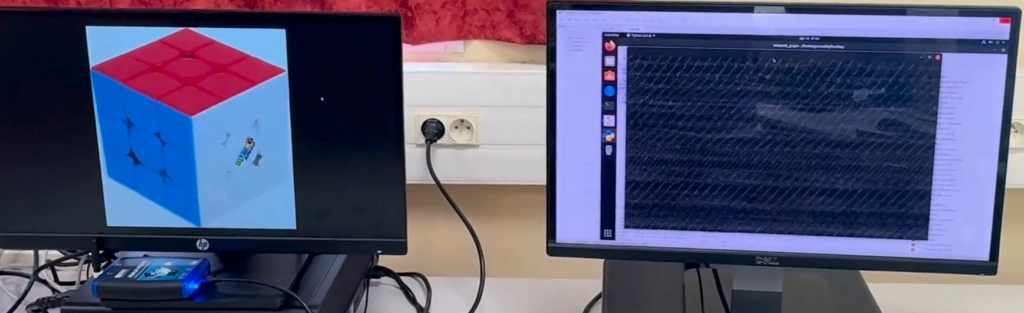
Vous pouvez placer l’ADALM-Pluto au même endroit que pour la partie La Lettre à Élise (côté écran, à hauteur de la connectique VGA), car il s’agit de la zone où nous avons obtenu le plus d’informations. Vous pouvez également orienter l’antenne autour de l’écran afin d’observer les changements. Cependant, comme vous pouvez le constater sur l’image ci-dessus, nous ne parvenons pas à reconstituer l’image du Rubik’s Cube sur l’écran espion.